


Android Anleitung
Feuerwehr Dienstplan auf Android synchronisieren
Mit Android erscheint euer Feuerwehr-Dienstplan automatisch im Gerätekalender. Kein Webcal-Link, kein separates Abo. Die Synchronisation erfolgt direkt aus der Wehrkalender App.
So kommt der Dienstplan ins Android-Handy
- 1. App öffnen und Anmelde-Link bestätigen.
- 2. In Termine den Hinweis zum Kalender öffnen.
- 3. Auf "Kalender jetzt einrichten" tippen.
- 4. Auf "Kalender ist verbunden" warten.
- 5. Termine im Android-Kalender prüfen.
Schritt für Schritt
Schritt 1
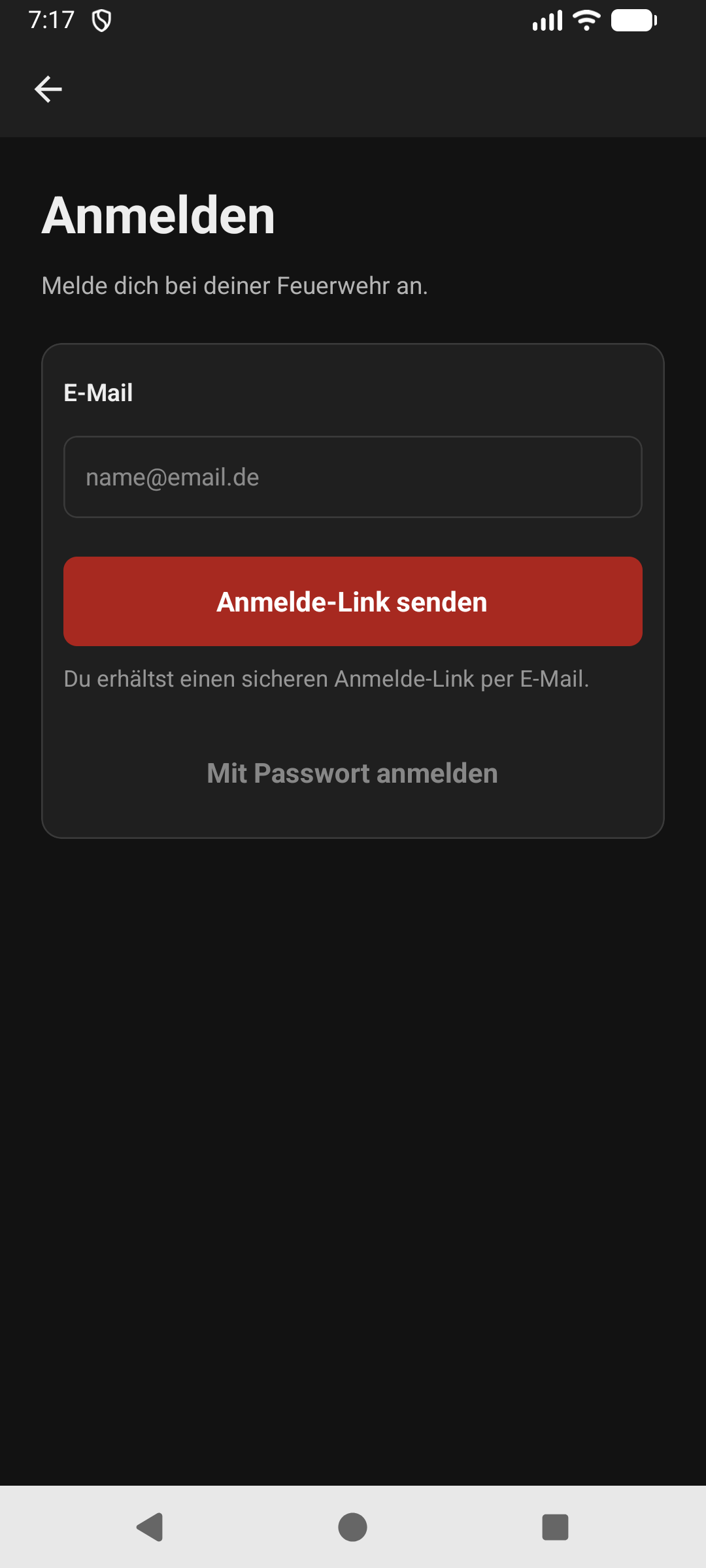
App öffnen und Link anfordern
Öffne Wehrkalender und tippe auf Anmelde-Link senden. Den Link aus der E-Mail bestätigen.
Schritt 2
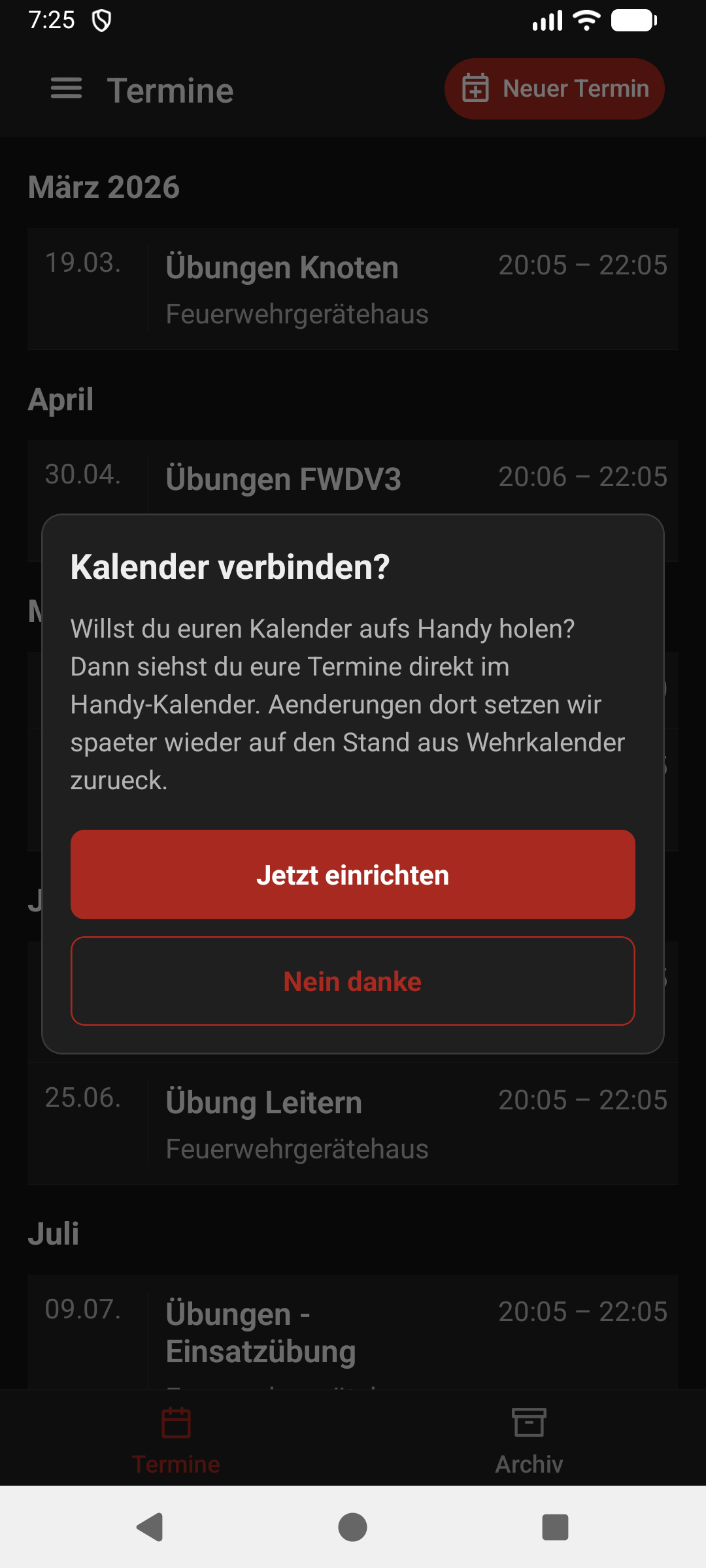
Termine öffnen
Nach dem Login gehst du in Termine. Dort erscheint der Hinweis zum Kalender auf dem Handy.
Schritt 3
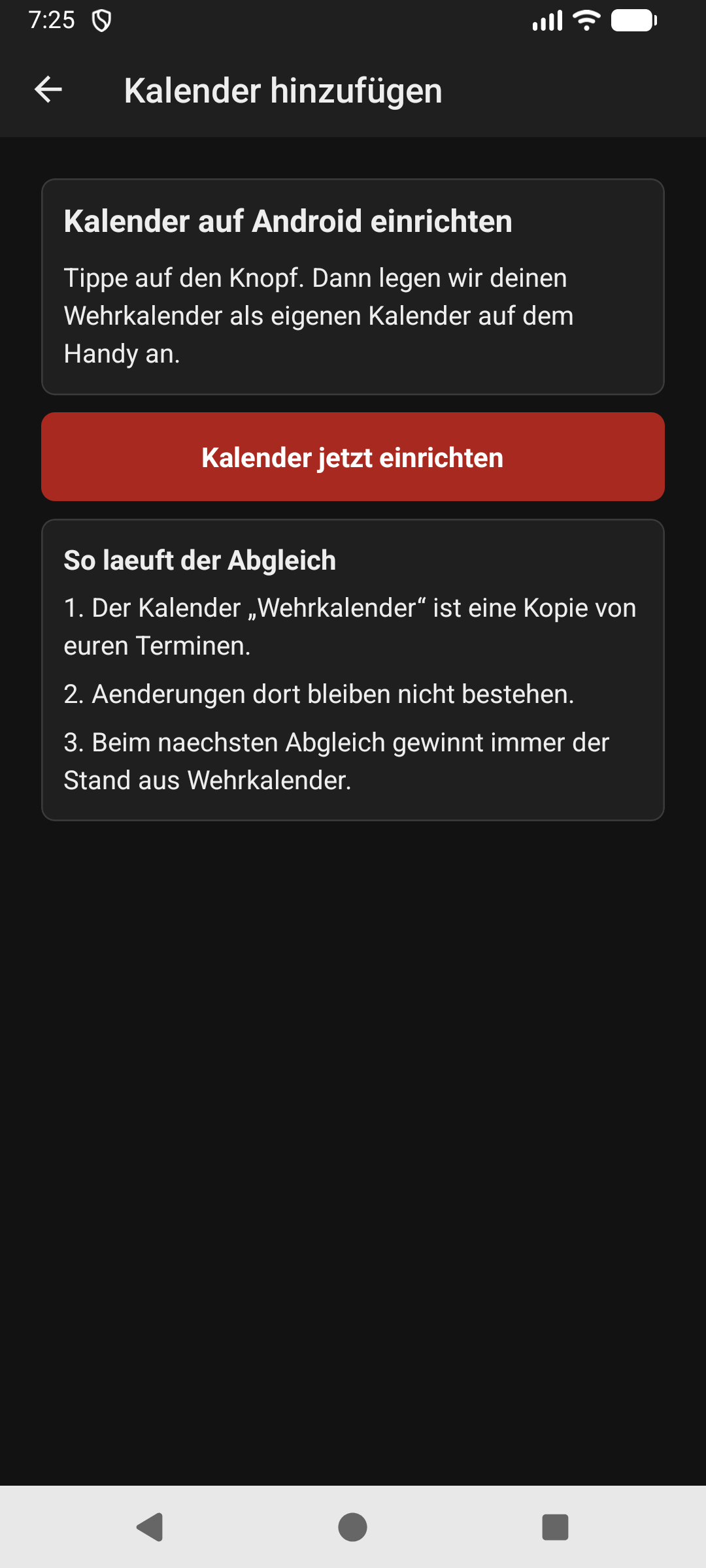
Kalender einrichten
Drücke auf "Kalender jetzt einrichten". Wehrkalender legt den Kalender direkt auf dem Android-Handy an.
Schritt 4
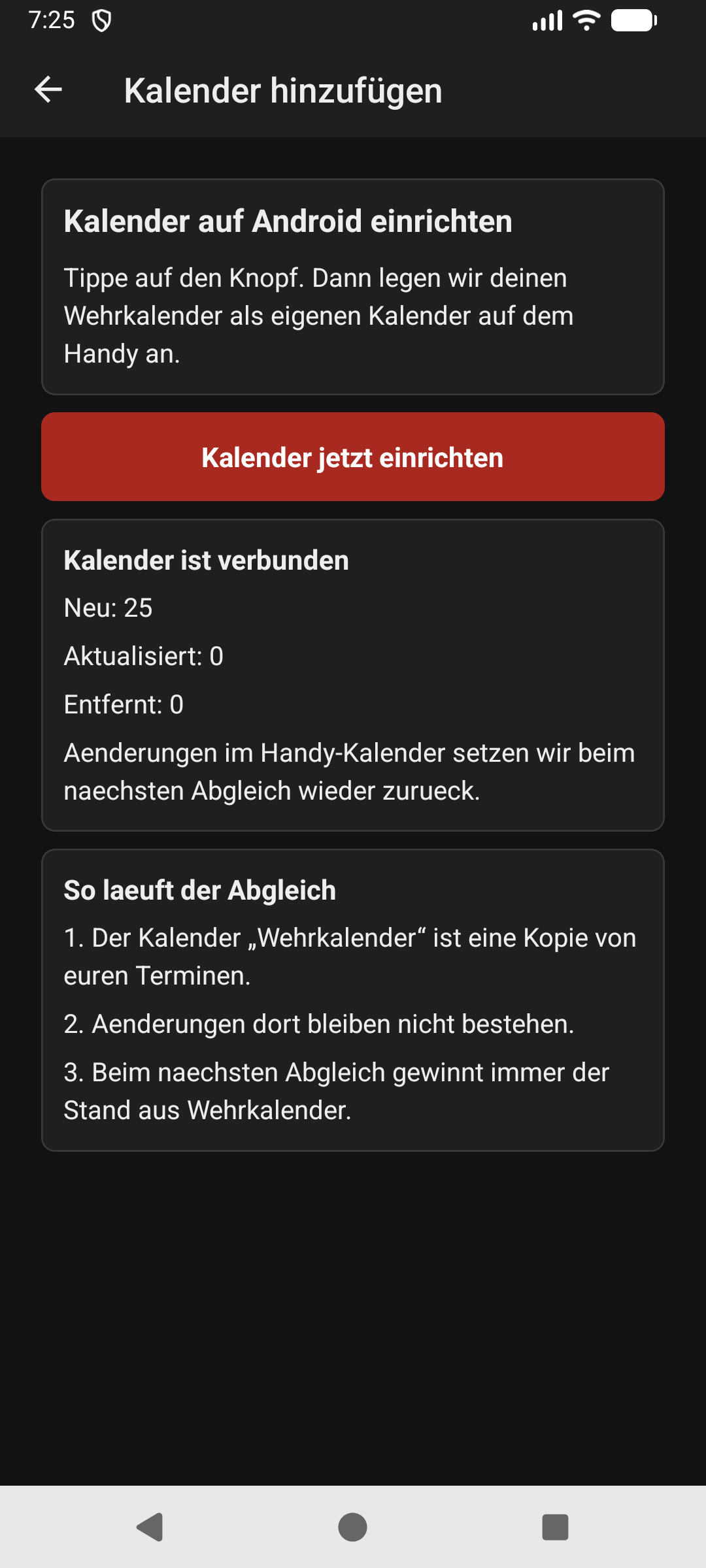
Verbindung prüfen
Sobald die Meldung "Kalender ist verbunden" erscheint, ist der Abgleich fertig und der Dienstplan liegt auf dem Handy.
Schritt 5
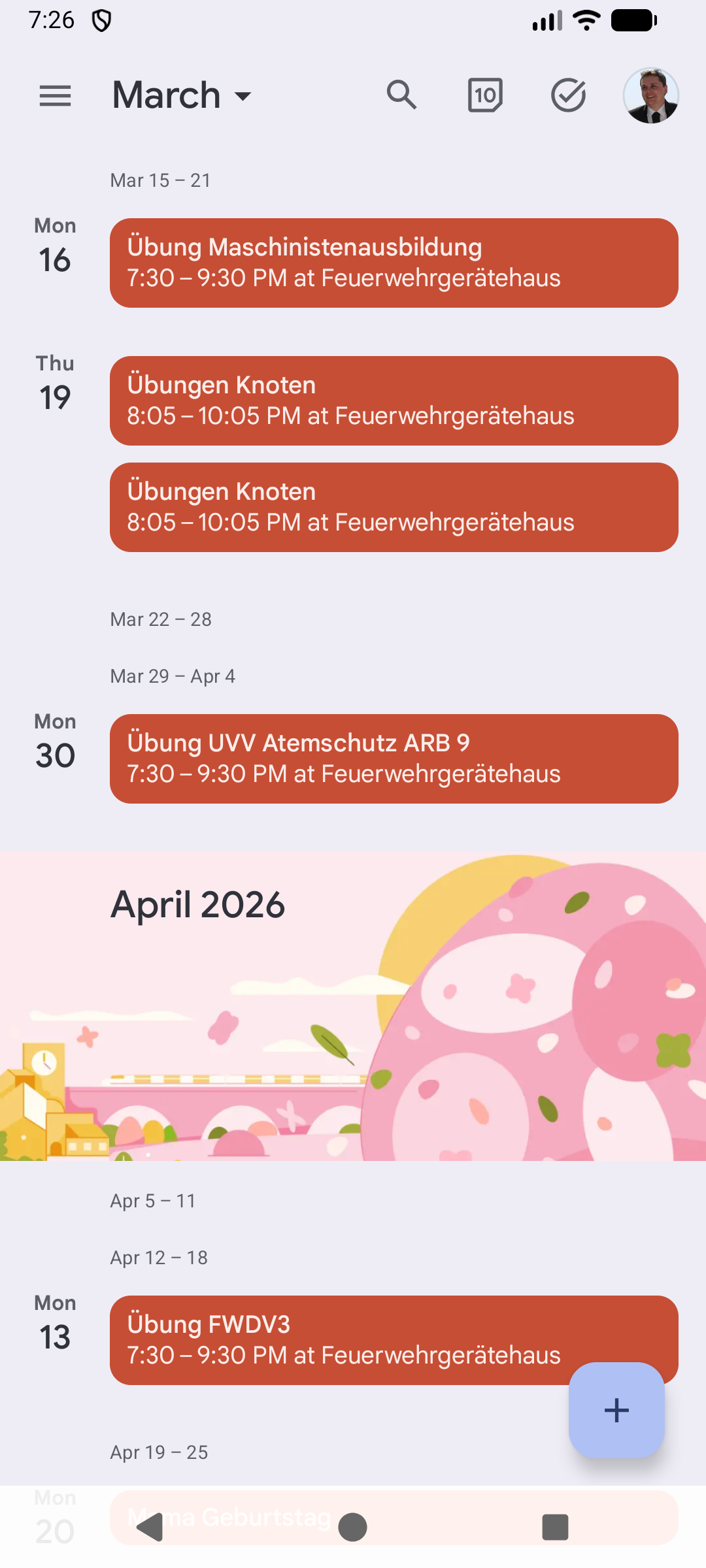
Im Android-Kalender nachsehen
Öffne den normalen Android-Kalender. Dort siehst du eure Dienste und Übungen direkt zwischen deinen anderen Terminen.
Was passiert bei Änderungen?
Wird ein Termin verschoben oder neu angelegt, zieht der Android-Kalender nach, ohne dass jemand etwas nachträgt. Das läuft auch im Hintergrund, wenn die App zu ist: etwa alle vier Stunden, zwischen 22 und 6 Uhr nicht. Wann genau, entscheidet Android.
Wer sofort den neuesten Stand im Kalender will, öffnet in der App die Termine und zieht die Liste nach unten. Dann gleicht die App direkt ab. Über kurzfristige Änderungen und Absagen informiert ohnehin die Mitteilung aufs Handy.
Typische Fragen aus der Feuerwehr
Brauche ich ein manuelles Kalender-Abo?
Nein. Android nutzt den nativen Kalender-Sync innerhalb der App.
Warum sehe ich keine Termine?
App öffnen, in Termine gehen und die Liste nach unten ziehen. Hilft das nicht, die Einrichtung nochmal anstoßen und prüfen, ob "Kalender ist verbunden" angezeigt wird.
Kann ich die Synchronisation deaktivieren?
Ja. Entweder über die App-Berechtigungen oder indem du den Wehrkalender im Gerätekalender ausblendest.
Was passiert beim Abmelden?
Der Wehrkalender verschwindet samt allen Terminen vom Handy. Meldet sich danach jemand anderes an, sieht er nur seine eigenen Termine. Nach dem nächsten Anmelden den Kalender einfach wieder einrichten.
Noch keine Feuerwehr registriert?
In 8 Minuten ist euer Dienstplan im Handy der gesamten Mannschaft.